Bildqualität verbessern für starke Lernmedien
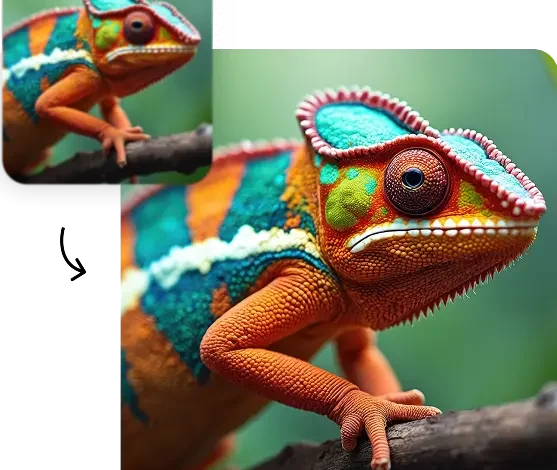
- Hochwertige Bilder steigern Verständlichkeit und Lernerfolg.
- Die richtige Auflösung verhindert Unschärfe und Pixelbildung.
- PNG, JPG oder SVG, jedes Format hat seinen Zweck.
- Komprimierung spart Ladezeit, ohne Qualität zu ruinieren.
- Didaktisch optimierte Bilder wirken professionell und strukturiert.
- Kleine technische Anpassungen machen einen enormen Unterschied.
Warum bildqualität in lernmaterialien entscheidend ist
Wenn ich ehrlich bin, erkenne ich schlechte Bildqualität sofort, und ich bin sicher, Sie tun das auch. Unscharfe Screenshots, verwaschene Diagramme, pixelige Grafiken, all das signalisiert Unachtsamkeit. Gerade in Schulungsunterlagen, in E-Learnings oder Präsentationen, wirkt das schnell unprofessionell.
Ich stelle mir oft vor, wie es Ihnen geht, wenn Sie ein Training öffnen, und die Abbildungen sind verschwommen. Wahrscheinlich verlieren Sie binnen Sekunden an Konzentration, vielleicht sogar an Vertrauen in die Inhalte. Genau deshalb halte ich Bildqualität nicht für ein Detail, sondern für einen zentralen Erfolgsfaktor.
Gute Bilder schaffen Klarheit, Struktur, und sie reduzieren kognitive Belastung. Schlechte Bilder hingegen erzeugen Frustration, manchmal sogar Ablehnung. Und das ist vermeidbar.
Warum schlechte bildqualität ein echtes problem ist
Viele denken, ein Bild sei „nur ein Bild“. Doch in der Praxis sehe ich immer wieder dieselben Fehler:
- Screenshots werden mehrfach verkleinert und wieder vergrößert.
- PowerPoint komprimiert Bilder automatisch.
- Bilder werden aus dem Internet kopiert und hochskaliert.
- Diagramme werden als JPG statt als Vektorgrafik eingefügt.
Das Ergebnis, unscharfe Konturen, ausgefranste Schrift, eine diffuse Gesamtwirkung.
Ich bin überzeugt, dass Bildqualität direkt mit Lernerfolg zusammenhängt. Wenn Inhalte visuell klar sind, verarbeitet das Gehirn sie schneller. Wenn Bilder jedoch unpräzise wirken, muss das Gehirn zusätzliche Energie aufbringen, um Details zu entschlüsseln. Das ist ineffizient, und in meinen Augen unnötig.
Die technischen grundlagen verstehen
Bevor wir optimieren, müssen wir die Grundlagen verstehen. Keine Sorge, ich erkläre es bewusst einfach.
Auflösung richtig einschätzen
Oft werde ich gefragt, welche Auflösung richtig“ ist. Meine Antwort lautet, es kommt auf das Medium an.
| Einsatzbereich | Empfohlene Auflösung | Hinweis |
|---|---|---|
| PowerPoint (Full HD) | 1920 × 1080 px | Ideal für Präsentationen |
| E-Learning / LMS | 1200–1920 px Breite | Optimiert für Bildschirmdarstellung |
| PDF für Druck | 300 DPI | Hohe Detailtreue |
Ein häufiger Irrtum ist, kleine Bilder einfach zu vergrößern. Das führt fast immer zu Pixelbildung. Ich rate Ihnen, Bilder immer in der größtmöglichen Originalauflösung zu verwenden, und sie dann gegebenenfalls zu verkleinern, nicht umgekehrt.
Das richtige dateiformat wählen
Hier sehe ich besonders viele Missverständnisse.
- PNG eignet sich hervorragend für Screenshots, Grafiken mit Text, klare Linien.
- JPG ist ideal für Fotos, mit weichen Farbverläufen.
- SVG ist mein Favorit für Logos und Diagramme, weil es verlustfrei skalierbar ist.
- WebP ist modern, platzsparend, besonders für Online-Lernplattformen sinnvoll.
Wenn Sie beispielsweise ein Diagramm als JPG speichern, riskieren Sie unscharfe Schrift. Das ist technisch erklärbar, aber vermeidbar.
Praktische methoden zur verbesserung der bildqualität
Nun wird es konkret. Ich möchte Ihnen zeigen, was ich selbst regelmäßig anwende.
Hochwertige screenshots erstellen
Ich empfehle Ihnen, vor einem Screenshot die Bildschirmauflösung zu prüfen. Arbeiten Sie möglichst im Vollbildmodus. Zoomen Sie in Programme hinein, statt später Bildausschnitte zu vergrößern.
Ein kleiner, aber effektiver Trick, ich erstelle Screenshots bewusst etwas größer, als ich sie später benötige. So habe ich Spielraum.
Bilder ohne qualitätsverlust skalieren
Wenn Sie ein Bild verkleinern, bleibt die Qualität meist stabil. Wenn Sie es vergrößern, verlieren Sie Details. Das ist physikalisch bedingt.
Es gibt jedoch KI-basierte Tools, die Bilder hochskalieren können. In manchen Fällen funktioniert das erstaunlich gut. Trotzdem bin ich der Meinung, dass ein sauberes Originalbild immer die bessere Grundlage ist.
Wenn Sie tiefer einsteigen möchten, empfehle ich Ihnen diesen Leitfaden zur qualität von bildern verbessern, dort finden Sie ergänzende technische Hintergründe.
Nachschärfen und kontrast optimieren
Gerade bei Screenshots hilft leichtes Nachschärfen. Aber Vorsicht, zu viel Schärfe erzeugt Artefakte. Ich arbeite hier lieber subtil, minimalistisch, beinahe asketisch.
Kontrastanpassungen verbessern zudem die Lesbarkeit von Texten in Grafiken. Besonders bei Projektor-Präsentationen ist das essenziell.
Bildqualität und ladezeit optimieren
Vielleicht kennen Sie das Problem, Ihre Präsentation wird riesig groß, das LMS lädt langsam, Teilnehmende beschweren sich.
Hier kommt die Komprimierung ins Spiel. Ich nutze Komprimierung bewusst, aber kontrolliert. Ziel ist ein Gleichgewicht zwischen Dateigröße und visueller Integrität.
Für Online-Kurse empfehle ich:
- Bilder auf tatsächliche Anzeigegröße reduzieren.
- Weboptimierte Formate verwenden.
- Keine unnötig hohen DPI-Werte einsetzen.
Eine überdimensionierte Datei wirkt auf mich wie Ballast, unnötig, hemmend.
Didaktische optimierung von bildern
Technische Qualität allein reicht nicht. Ein Bild kann scharf sein, und trotzdem didaktisch schwach.
Ich achte immer auf:
- Reduktion auf das Wesentliche.
- Klare Hervorhebungen.
- Einheitliche Farbgebung.
- Hohe Kontraste für bessere Lesbarkeit.
- Barrierefreiheit, z.B. ausreichende Schriftgröße.
Manchmal ist weniger tatsächlich mehr. Ein überladenes Bild wirkt chaotisch, beinahe konfus. Ein reduziertes Bild hingegen vermittelt Ruhe, Klarheit, Souveränität.
Ich frage mich bei jeder Grafik, unterstützt sie wirklich das Verständnis, oder dekoriert sie nur?
Häufige fehler vermeiden
Ich sehe immer wieder dieselben Stolpersteine:
- Bilder aus Google kopieren und vergrößern.
- Screenshots mehrfach abspeichern, wodurch Qualität schleichend sinkt.
- PowerPoint-Komprimierung nicht deaktivieren.
- Text in Bildern zu klein gestalten.
Mein Rat, überprüfen Sie Ihre Bilder kritisch, fast pedantisch. Zoomen Sie hinein. Testen Sie Ihre Materialien auf einem anderen Bildschirm. Versetzen Sie sich in Ihre Lernenden.
Empfohlene tools zur bildoptimierung
Je nach Anspruch empfehle ich unterschiedliche Werkzeuge:
- Einfache Online-Tools für schnelle Anpassungen.
- Professionelle Grafiksoftware für präzise Kontrolle.
- KI-basierte Upscaling-Tools für Spezialfälle.
- Spezielle Komprimierungsdienste für Web-Optimierung.
Ich persönlich arbeite lieber mit wenigen, gut beherrschten Tools, statt mit vielen halb verstandenen. Qualität entsteht nicht durch Komplexität, sondern durch Klarheit.
Wenn ich alles zusammenfasse, dann sehe ich Bildqualität nicht als Nebensache, sondern als strategischen Faktor. Sie beeinflusst Wahrnehmung, Professionalität, und letztlich den Lernerfolg.
Und ich bin überzeugt, wenn Sie die hier beschriebenen Schritte umsetzen, werden Ihre Trainingsmaterialien nicht nur schärfer aussehen, sondern auch überzeugender wirken.